
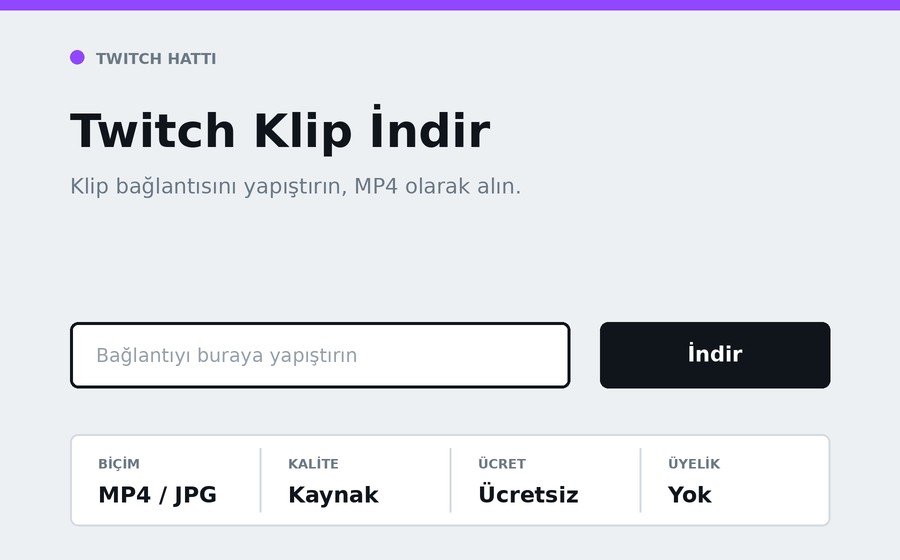
Twitch klipleri bir yayının en iyi anlarını saklamanın yoludur, ama platform indirme düğmesini yalnızca klibi oluşturan kişiye ve sınırlı bir süre için gösterir. Başkasının oluşturduğu bir klibi kaydetmek istediğinizde hiçbir seçenek kalmaz.
Ekran kaydı almak akla gelen ilk çözüm ama kötü bir çözümdür: görüntü kalitesi düşer, sistem sesleri karışır, kare atlamaları olur ve ekranınızın çözünürlüğüyle sınırlı kalırsınız.
Bu araç klip bağlantısındaki video dosyasını doğrudan çıkarır. Kanal kapansa veya klip kaldırılsa bile dosya sizde kalır. Uzun yayın kayıtları için Yayın Kaydı sayfası daha uygundur.
Nasıl indirilir
Adımlar cihaza göre biraz değişiyor. Kullandığınız cihazı seçin.
-
1
Klibi açın
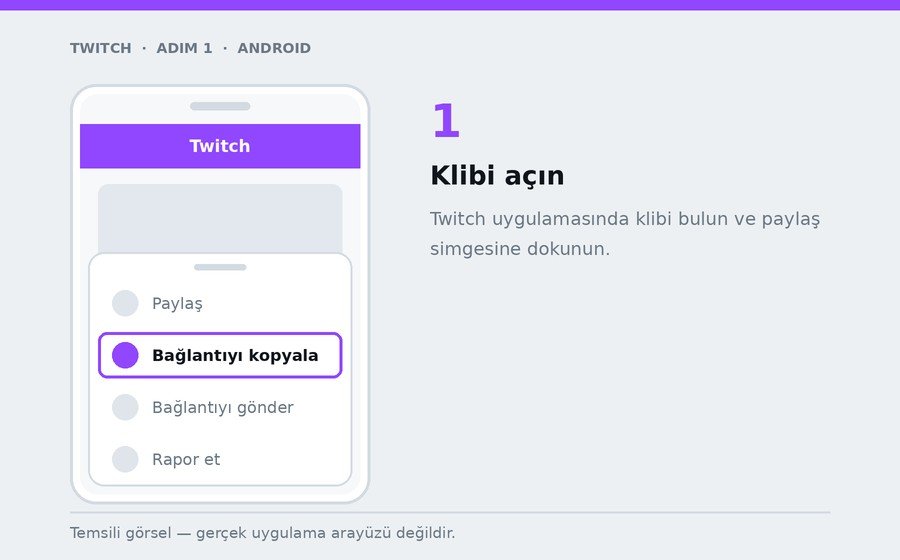
Twitch uygulamasında klibi bulun ve paylaş simgesine dokunun.
-
2
Bağlantıyı kopyalayın
“Bağlantıyı kopyala” seçeneğini seçin. clips.twitch.tv veya twitch.tv/kanal/clip/ biçimindeki adresler çalışır.
-
3
Kaydedin
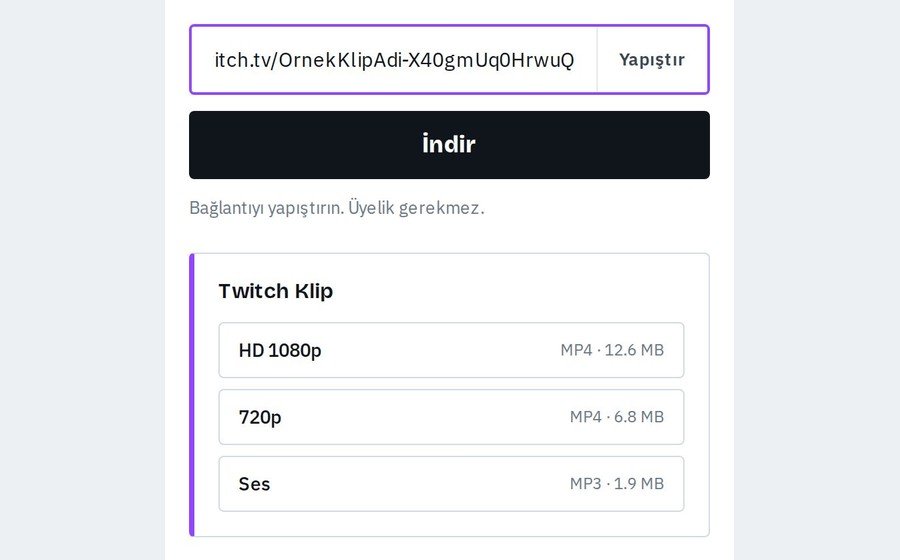
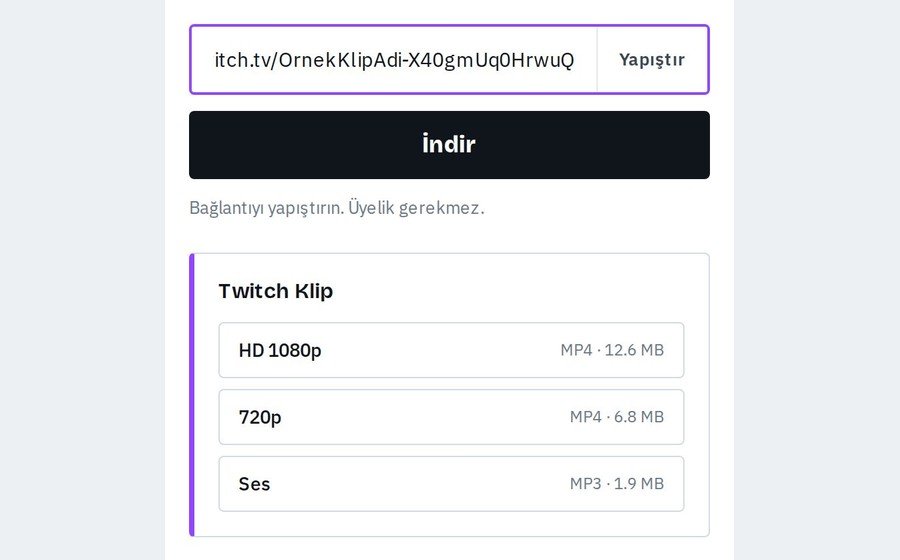
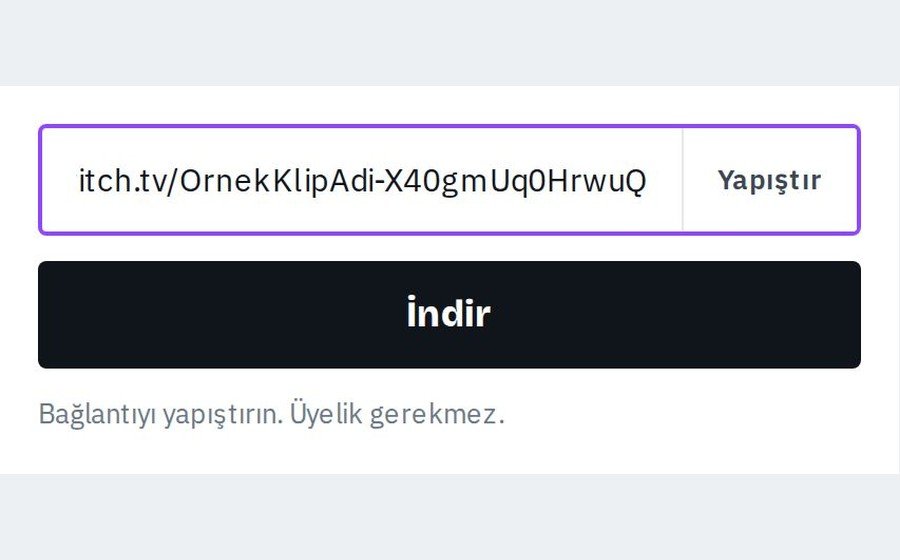
Adresi kutuya yapıştırıp İndir deyin. Mevcut kaliteler listelenir; seçtiğiniz dosya İndirilenler klasörüne iner.
-
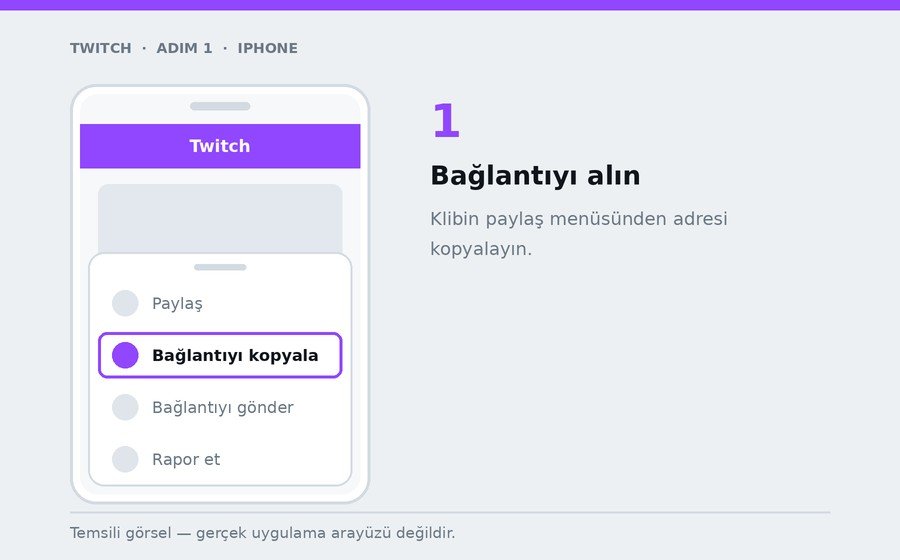
1
Bağlantıyı alın
Klibin paylaş menüsünden adresi kopyalayın.
-
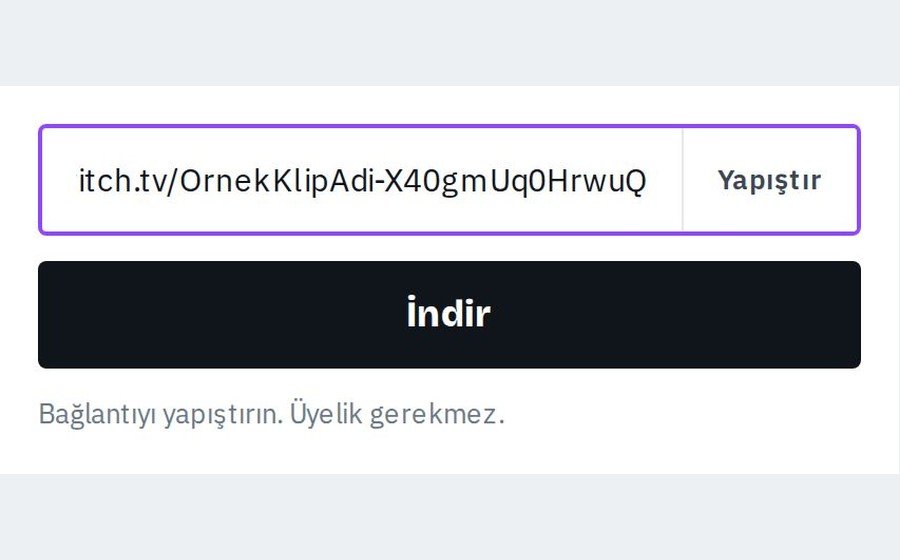
2
Safari’de yapıştırın
Bu sayfaya dönüp adresi kutuya bırakın ve İndir düğmesine basın.
-
3
Galeriye taşıyın
Dosya, Dosyalar uygulamasındaki İndirilenler klasörüne iner. Uzun basıp “Videoyu Kaydet” deyin.
-
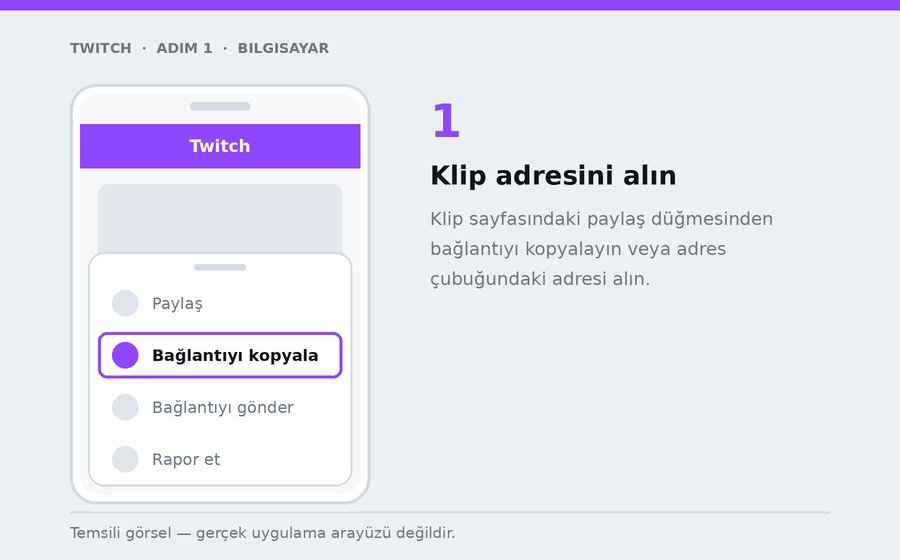
1
Klip adresini alın
Klip sayfasındaki paylaş düğmesinden bağlantıyı kopyalayın veya adres çubuğundaki adresi alın.
-
2
İndirin
Kutuya yapıştırıp İndir deyin; dosya indirme klasörünüze düşer.
Öne çıkan özellikler
İki adres biçimi
clips.twitch.tv ve kanal içi klip adresleri desteklenir.
Ekran kaydından iyi
Kaynak dosya indiği için kalite ve ses bozulmaz.
Ses dahil
Yayın sesi videonun parçası olarak gelir.
Klip silinse de kalır
Dosya cihazınızda durur, kanalın akıbetinden etkilenmez.
Üyelik gerekmez
Twitch hesabı bağlamanız istenmez.
Sınırsız
Günlük indirme kotası uygulanmaz.
Klip mi yayın kaydı mı indiriyorsunuz
Twitch’te iki farklı içerik türü vardır ve dosya boyutları arasında ciddi fark bulunur. Doğru sayfayı seçmek işi kolaylaştırır.
| Klip | Yayın kaydı | |
|---|---|---|
| Süre | Genelde 60 saniyeye kadar | Saatlerce |
| Dosya boyutu | Birkaç megabayt | Yüzlerce megabayt veya daha fazla |
| Saklama süresi | Uzun | 7 ile 60 gün |
| Adres | clips.twitch.tv | twitch.tv/videos/ |
| Doğru sayfa | Bu sayfa | Yayın kaydı indirme |
Klipler ne kadar süre erişilebilir kalır
Twitch klipleri yayın kayıtlarından çok daha uzun yaşar. Bir yayın kaydı hesap türüne göre yedi ile altmış gün arasında silinirken, klipler kural olarak süresiz saklanır.
Ama bu kalıcı oldukları anlamına gelmez. Kanal kapatıldığında, yayıncı hesabını sildiğinde veya Twitch bir içeriği kaldırdığında klipler de erişimden çıkar. Telif şikayeti alan yayınların klipleri de topluca silinebilir.
Bir klibi gerçekten saklamak istiyorsanız tek güvenilir yol dosyayı cihazınıza indirmektir. Kaydettiğiniz klip listesi Twitch’in içinde durur ve platformun kararlarına bağlıdır.
Bu özellikle topluluk tarafından oluşturulan anıtsal anlarda önem kazanır; bir turnuva finali veya unutulmaz bir yayın anı, kanal kapandığında tamamen kaybolabilir.
Klip kalitesi neye bağlı
Bir klibin kalitesi tamamen yayının kalitesine bağlıdır. Twitch klipleri yayının kaydedildiği çözünürlük ve bit hızıyla saklar; sonradan iyileştirme yapmaz.
Yayıncı 1080p60 yayın yapıyorsa klipler de o kalitede olur. Düşük bit hızıyla yayın yapan bir kanalda ise klipler bulanık ve bloklu çıkar, çünkü kaynakta olan budur.
Sonuç listesinde birden fazla kalite görürseniz bunlar Twitch’in ürettiği farklı kopyalardır. En yükseğini seçmek genelde doğru karardır; klipler kısa olduğu için dosya boyutu zaten küçüktür.
Araç yeniden kodlama yapmaz; indirdiğiniz dosya Twitch’te izlediğinizle birebir aynıdır.
Sohbet ve yayın öğeleri
Bir Twitch klibi yalnızca video akışını içerir. Yayın sırasında ekranda görünen sohbet penceresi, izleyici sayacı ve platform arayüzü dosyanın parçası değildir; bunlar Twitch sitesinin katmanlarıdır.
Buna karşılık yayıncının kendi yayın yazılımına eklediği öğeler görüntünün içindedir. Kamera görüntüsü, çerçeveler, uyarı animasyonları ve ekran üstü bilgi kutuları klipte görünür çünkü yayın akışına gömülüdür.
Sohbet kaydına ihtiyacınız varsa bunu ayrıca almanız gerekir; klip dosyası bu veriyi taşımaz.
Bu ayrım, klibi bir video düzenleyicide kullanacaksanız önemlidir: gömülü öğeleri kaldıramazsınız, ama zaten olmayan sohbet katmanını da eklemeniz gerekmez.
Klip oluşturmak ve indirmek
Bir yayında saklamak istediğiniz bir an gördüğünüzde önce klip oluşturmanız gerekir. Twitch bunu izleyicilere de açar: oynatıcıdaki klip düğmesi son altmış saniyeyi yakalar ve düzenleyebileceğiniz bir kesit sunar.
Klip oluşturmak yayıncı olmanızı gerektirmez ve yayın devam ederken de yapılabilir. Oluşturduğunuz klip kendi adresini alır ve o adresi bu sayfada kullanabilirsiniz.
Bu, yayın kaydı indirmeye göre çok daha pratik bir yoldur. Dört saatlik bir yayından ilgilendiğiniz otuz saniyeyi almak için gigabaytlarca dosya indirmenize gerek kalmaz.
Klip düzenleyicisi başlangıç ve bitiş noktalarını saniye hassasiyetinde ayarlamanıza izin verir; böylece indirdiğiniz dosya tam olarak istediğiniz kesiti içerir.
Yayın bittikten sonra da kayıt silinene kadar klip oluşturabilirsiniz; süre dolduğunda bu imkân da kaybolur.
Sık karşılaşılan sorunlar
Yaş sınırlı yayının klibi inmiyor
Erişim kontrolü uygulanan içerikler işlenemez.
Klip kalitesi düşük
Klip, yayının kaydedildiği kalitede saklanır. Yayıncı düşük bit hızıyla yayın yaptıysa klip de öyle olur.
Sohbet mesajları yok
Klip dosyası yalnızca video akışını içerir; sohbet ayrı bir katmandır.
Kanal kapanmış
Kanal silindiğinde klipler de erişimden çıkar ve geri getirilemez.
İlgili araçlar
- Twitch Yayın Kaydı İndir Uzun yayın kayıtları için.
- X Video İndir X gönderilerindeki videolar.
- Reddit Video İndir Reddit videoları için.
- Facebook Video İndir Facebook videoları için.
Sıkça sorulan sorular
Dosya adı ne oluyor?
Site adı ve içerik başlığından türetilen bir ad kullanılır; dosyalar birbirinin üzerine yazılmaz.
İndirme geçmişimi nasıl görürüm?
Windows’ta Ctrl+J, macOS’ta Cmd+Shift+J, Android’de İndirilenler klasörü, iPhone’da Dosyalar uygulaması.
Aynı anda kaç dosya indirebilirim?
Her bağlantı ayrı ayrı işlenir; toplu indirme bulunmuyor ancak arka arkaya sınırsız işlem yapabilirsiniz.
Kendim klip oluşturabilir miyim?
Evet. Oynatıcıdaki klip düğmesi son altmış saniyeyi yakalar ve düzenlemenize izin verir.
Yayın devam ederken klip alabilir miyim?
Evet, canlı yayın sırasında da klip oluşturulabilir.
Klip süresini ayarlayabilir miyim?
Klip düzenleyicisi başlangıç ve bitiş noktalarını saniye hassasiyetinde ayarlamanıza izin verir.
Başkasının klibini indirebilir miyim?
Klip herkese açıksa evet. İçeriğin telif hakkı yayıncıya aittir; yeniden yayınlamadan önce izin alın.
Sohbet mesajları da iniyor mu?
Hayır. Yalnızca video dosyası iner; sohbet katmanı kaynağın parçası değildir.
Yaş sınırlı yayınların klipleri iner mi?
Erişim kontrolü uygulanan içerikler işlenemez.
Klip kalitesi neden düşük?
Klip, yayının kaydedildiği kalitede saklanır. Yayıncı düşük bit hızıyla yayın yaptıysa klip de öyle olur.
Klipler ne kadar süre saklanıyor?
Kural olarak süresiz, ancak kanal kapanırsa veya içerik kaldırılırsa erişimden çıkarlar.
clips.twitch.tv dışındaki adresler çalışır mı?
Evet. twitch.tv/kanal/clip/ biçimindeki adresler de kabul edilir.
Kaç klip indirebilirim?
Sınır yoktur.
Yayıncı indirdiğimi görür mü?
Hayır. Twitch indirme için bildirim üretmez.