
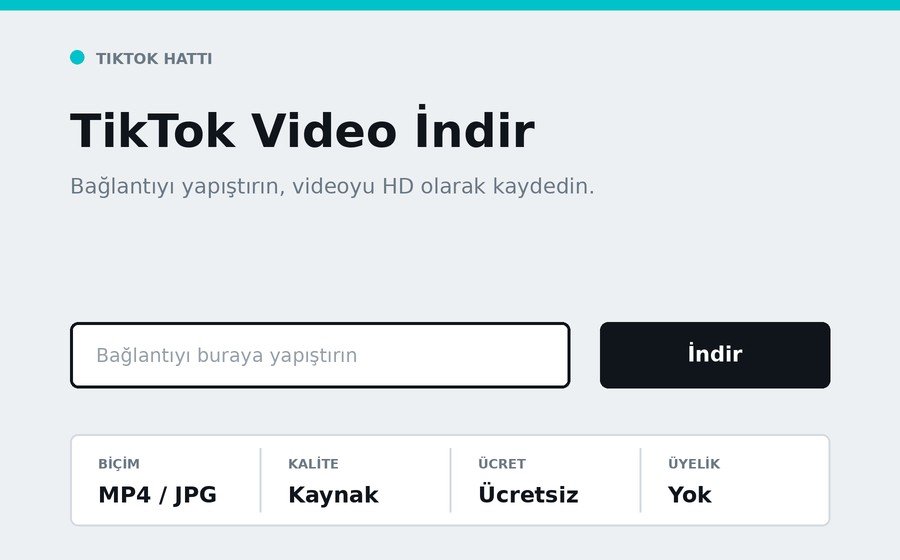
TikTok’un kendi kaydetme özelliği her hesapta açık değildir. İçerik üreticisi ayarlardan indirmeyi kapattıysa paylaş menüsünde kaydetme seçeneği hiç görünmez ve videoya erişmenin uygulama içinden bir yolu kalmaz.
Bu araç videoyu doğrudan TikTok’un sunucusundan alır, dolayısıyla hesabın kaydetme ayarından bağımsız çalışır. Elinizde paylaşılabilir bir bağlantı olması yeterlidir.
Sayfa videoyu kaynaktaki hâliyle verir; üzerindeki TikTok işareti korunur. Temiz dosya istiyorsanız TikTok filigransız indirme sayfasını kullanın. Yalnızca sese ihtiyacınız varsa TikTok MP3 sayfası videoyu hiç indirmeden ses katmanını verir.
Nasıl indirilir
Adımlar cihaza göre biraz değişiyor. Kullandığınız cihazı seçin.
-
1
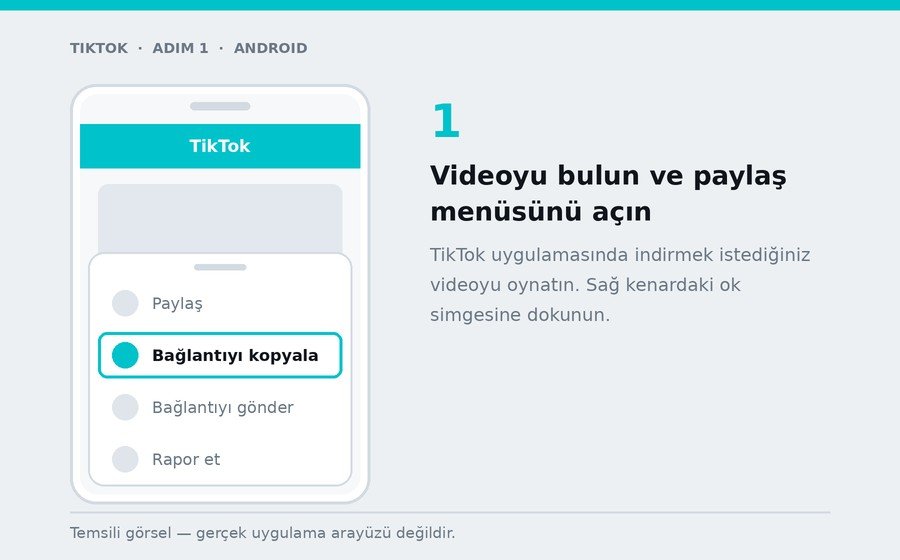
Videoyu bulun ve paylaş menüsünü açın
TikTok uygulamasında indirmek istediğiniz videoyu oynatın. Sağ kenardaki ok simgesine dokunun.
-
2
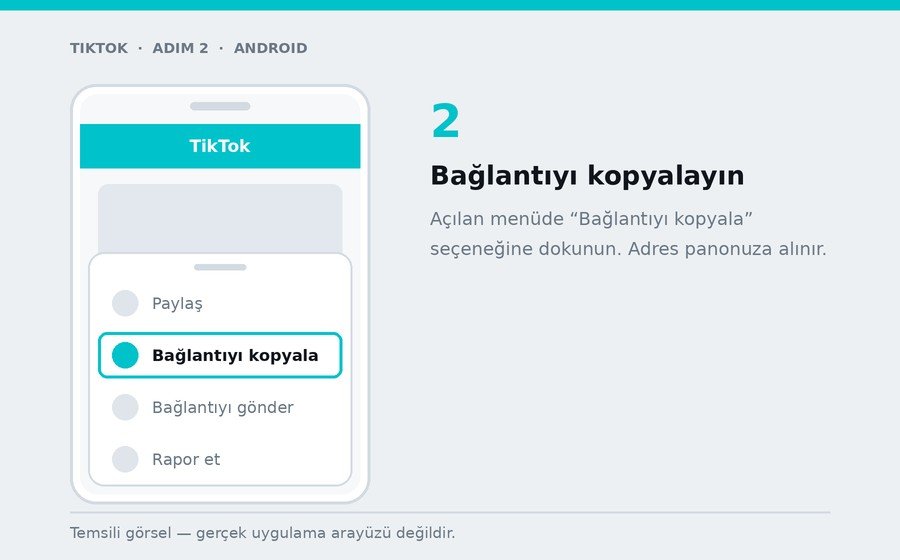
Bağlantıyı kopyalayın
Açılan menüde “Bağlantıyı kopyala” seçeneğine dokunun. Adres panonuza alınır.
-
3
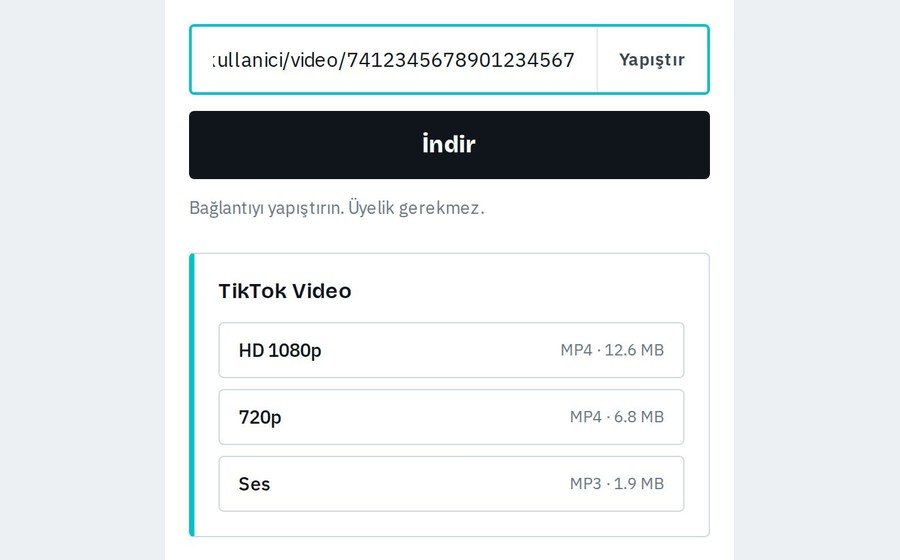
Kutuya yapıştırıp indirin
Bu sayfaya dönün, yukarıdaki alana yapıştırın ve İndir düğmesine basın. Listeden istediğiniz kaliteyi seçin; dosya İndirilenler klasörüne iner.
-
1
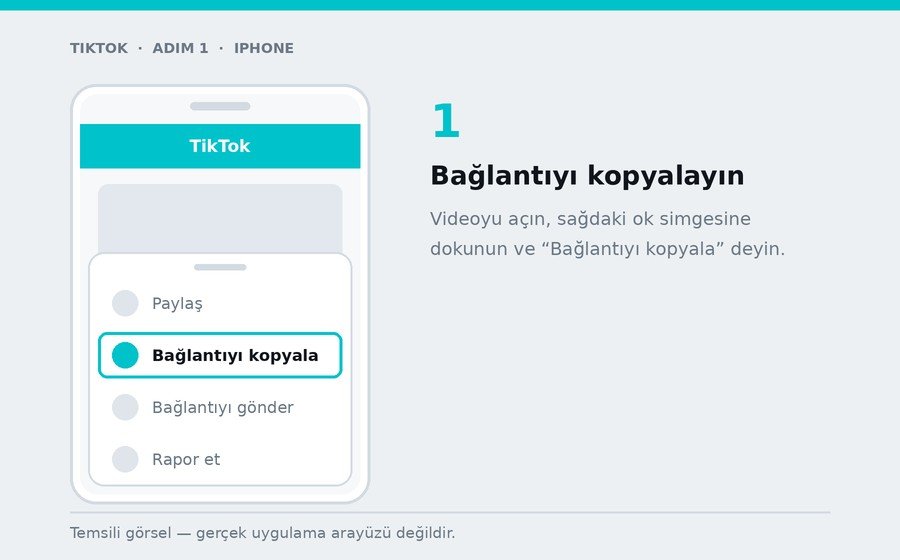
Bağlantıyı kopyalayın
Videoyu açın, sağdaki ok simgesine dokunun ve “Bağlantıyı kopyala” deyin.
-
2
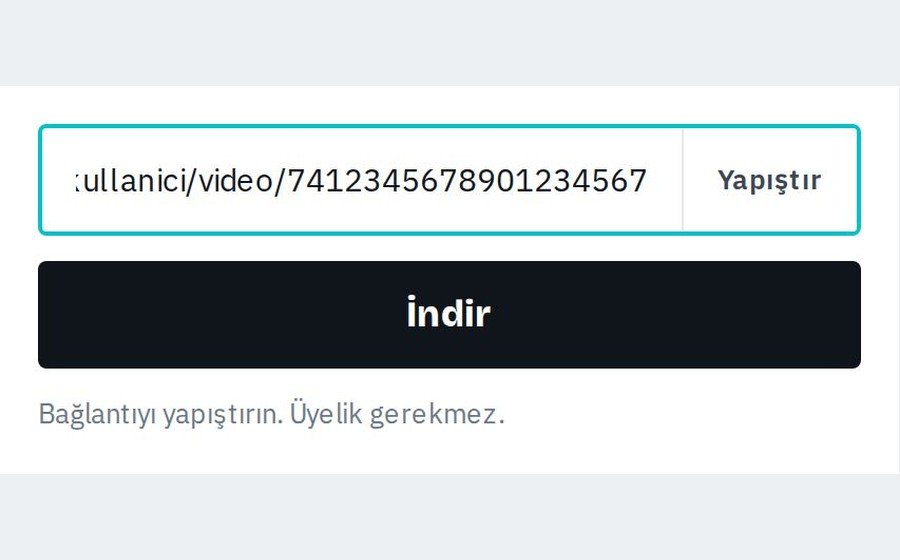
Safari’de yapıştırın
Bu sayfayı Safari veya Chrome ile açın, adresi kutuya yapıştırın ve İndir düğmesine basın.
-
3
Galeriye alın
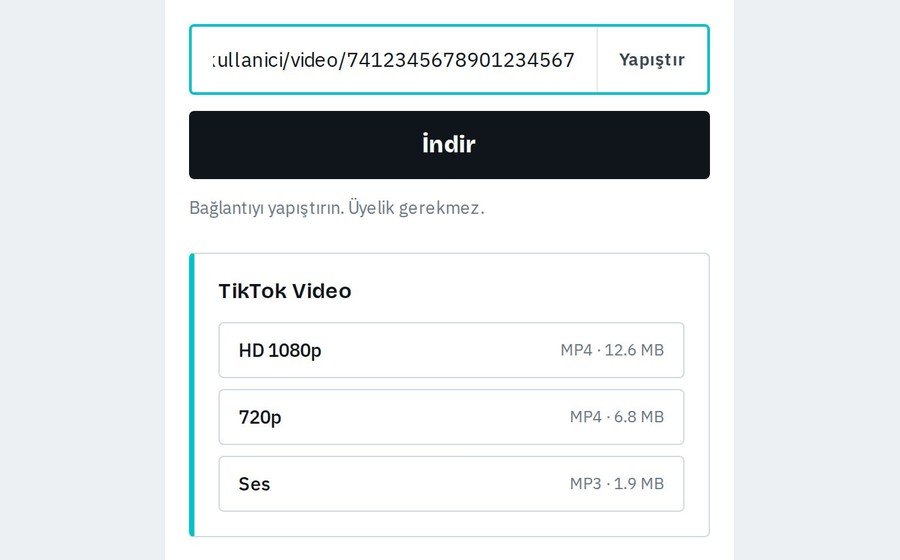
İndirme onayını verdiğinizde dosya Dosyalar uygulamasındaki İndirilenler klasörüne düşer. Dosyaya uzun basıp “Videoyu Kaydet” dediğinizde galeriye taşınır.
-
1
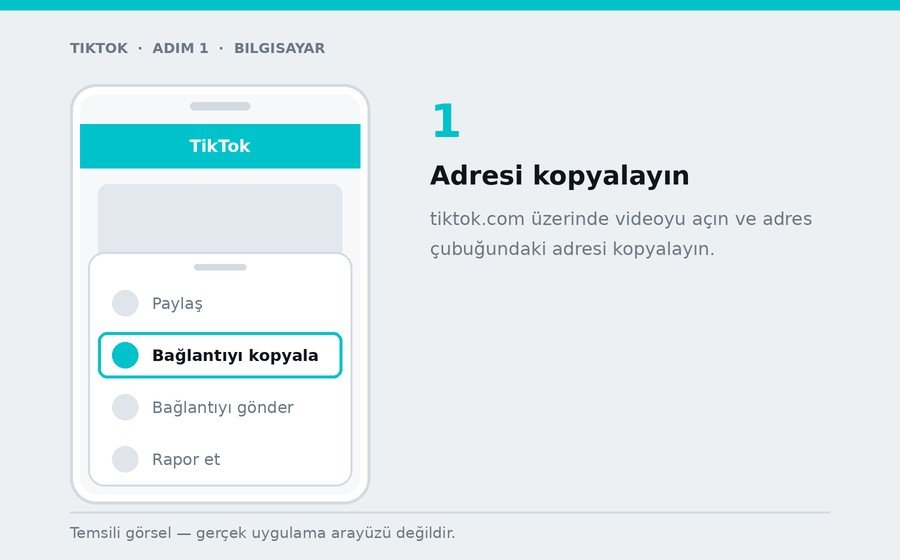
Adresi kopyalayın
tiktok.com üzerinde videoyu açın ve adres çubuğundaki adresi kopyalayın.
-
2
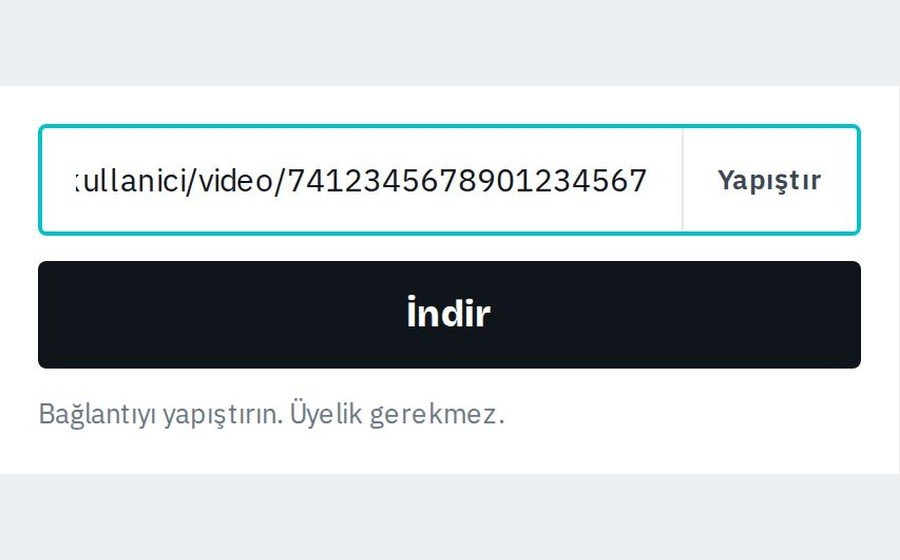
Yapıştırın
Adresi kutuya bırakın (Ctrl+V, Mac’te Cmd+V) ve İndir düğmesine basın.
-
3
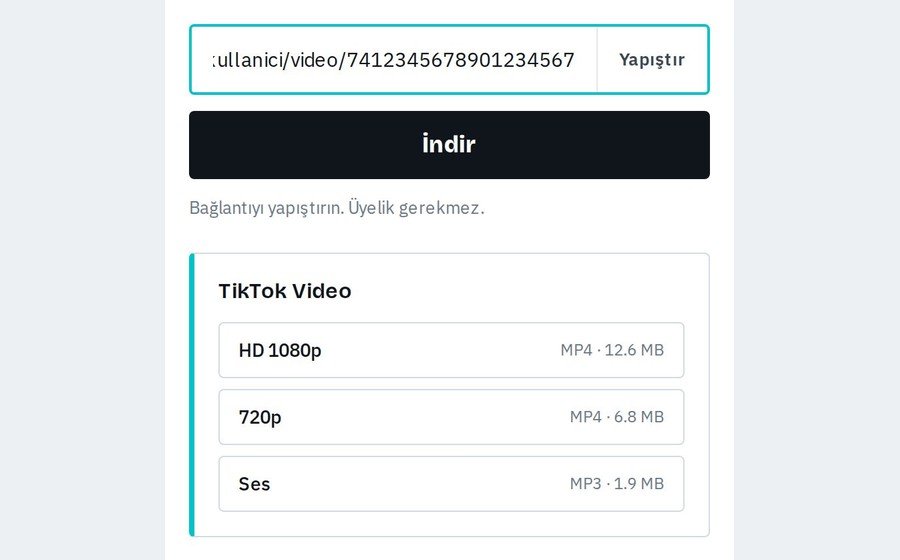
Kaliteyi seçin
Mevcut sürümler dosya boyutlarıyla listelenir. Seçtiğiniz dosya tarayıcınızın indirme klasörüne iner.
Öne çıkan özellikler
Kaydetme kapalıysa da çalışır
Hesap ayarından indirmeyi kapatmış üreticilerin herkese açık videoları da işlenebilir.
Kısa bağlantılar desteklenir
vm.tiktok.com ve vt.tiktok.com adresleri otomatik olarak çözülür.
Kalite seçimi sizde
HD ve standart sürümler ayrı ayrı listelenir; dosya boyutlarını görüp karar verirsiniz.
Sınırsız indirme
Günlük kota veya bekleme süresi uygulanmaz.
Kurulum yok
Tarayıcı yeterli. APK, eklenti veya masaüstü program gerekmez.
Ses videoyla gelir
Müzik ve konuşma dosyanın içinde, kaynaktaki bit hızıyla korunur.
Hangi TikTok aracını kullanmalısınız
TikTok içeriği için dört ayrı sayfa var. Hangisine ihtiyacınız olduğu, elinizdeki bağlantıya ve dosyayı ne için istediğinize bağlı.
| İhtiyacınız | Doğru sayfa | Sonuç dosyası |
|---|---|---|
| Videoyu olduğu gibi saklamak | Bu sayfa | Filigranlı MP4 |
| Başka platforma yeniden yüklemek | Filigransız indirme | İşaretsiz MP4 |
| Zil sesi veya montaj için ses | MP3 indirme | MP3 veya M4A |
| Foto mod gönderisindeki kareler | Slayt indirme | Ayrı ayrı görseller |
Hangi bağlantılar kabul ediliyor
TikTok cihaza ve bölgeye göre farklı adres biçimleri üretir. Aşağıdakilerin tamamı çalışır; kısa adresler sistem tarafından çözülür.
- tiktok.com/@kullanici/video/1234567890 — masaüstünden kopyalanan tam adres
- vm.tiktok.com/ZMxxxxxxx — mobil paylaş menüsünden çıkan kısa adres
- vt.tiktok.com/ZSxxxxxxx — bazı bölgelerde kullanılan ikinci kısa biçim
- tiktok.com/t/ZTxxxxxxx — paylaşım kartlarındaki biçim
Kalite neye göre değişiyor
TikTok yüklenen her videoyu yeniden kodlar ve birkaç farklı çözünürlükte saklar. Sonuç listesinde gördüğünüz seçenekler bu kopyalardır; araç yeni bir sürüm üretmez, var olanları listeler.
En yüksek seçenek çoğu videoda 1080p’dir. Üretici düşük çözünürlüklü bir dosya yüklediyse listede daha yükseği çıkmaz. Aynı şekilde çok eski videolar yalnızca 480p veya 720p olarak saklanmış olabilir.
Dosya boyutu her seçeneğin yanında görünür. Paylaşım için küçük bir dosya yeterliyse standart sürümü seçmek daha pratiktir.
Video kalitesini etkileyen üç şey
İndirdiğiniz dosyanın kalitesi üç ayrı aşamada belirlenir ve bunların hiçbiri indirme anında değişmez. Birincisi, içerik üreticisinin videoyu hangi çözünürlükte çektiği ve yüklediğidir. TikTok, yüklenen dosyadan daha iyisini üretemez; 720p yüklenmiş bir video hiçbir zaman 1080p olarak listelenmez.
İkincisi, TikTok’un yükleme sırasında uyguladığı sıkıştırmadır. Platform her videoyu kendi standartlarına göre yeniden kodlar ve bu işlem her zaman bir miktar kayıp getirir. Uygulama üzerinden yüklenen videolar, bilgisayardan yüklenenlere göre genelde daha fazla sıkıştırılır çünkü mobil uygulama dosyayı göndermeden önce bir kez daha küçültür.
Üçüncüsü, sizin sonuç listesinden hangi sürümü seçtiğinizdir. Bu, kontrol edebildiğiniz tek aşamadır ve genellikle en yüksek olanı seçmek doğru karardır. Dosya boyutu her seçeneğin yanında göründüğü için karar vermek kolaydır.
Araç bu üç aşamanın hiçbirine müdahale etmez. Kaynakta ne varsa onu listeler ve seçtiğiniz dosyayı yeniden işlemeden aktarır. Bu yüzden indirilen dosya, TikTok’un sunucusundakiyle birebir aynıdır.
Kalite beklentinizin altındaysa sorun neredeyse her zaman ilk iki aşamadadır; bunlar için yapılabilecek bir şey yoktur çünkü kaynakta daha iyisi bulunmaz.
Sık karşılaşılan sorunlar
Bağlantı kabul edilmiyor
Kopyaladığınız adresin bir video adresi olduğundan emin olun. Profil ve keşfet adresleri işlenemez.
Video sessiz indi
Telif nedeniyle sesi kaldırılmış videolarda kaynakta da ses bulunmaz.
Sonuçta yalnızca tek kalite var
Bazı videolar TikTok sunucusunda tek kopya hâlinde durur; bu durumda seçenek de tek olur.
Slayt gönderisinde sonuç boş
Bağlantı /photo/ içeriyorsa gönderi video değil slayttır; TikTok Slayt İndir sayfasını kullanın.
İlgili araçlar
- TikTok Filigransız Video İndir Logosuz ve yazısız, temiz MP4 dosyası.
- TikTok MP3 İndir Videoyu indirmeden yalnızca ses katmanı.
- TikTok Slayt İndir Foto mod gönderilerindeki karelerin tamamı.
- Instagram Reels İndir Reels videoları için dikey format korunarak.
Sıkça sorulan sorular
Dosya adı ne oluyor?
Site adı ve içerik başlığından türetilen bir ad kullanılır; dosyalar birbirinin üzerine yazılmaz.
İndirme geçmişimi nasıl görürüm?
Windows’ta Ctrl+J, macOS’ta Cmd+Shift+J, Android’de İndirilenler klasörü, iPhone’da Dosyalar uygulaması.
Aynı anda kaç dosya indirebilirim?
Her bağlantı ayrı ayrı işlenir; toplu indirme bulunmuyor ancak arka arkaya sınırsız işlem yapabilirsiniz.
TikTok video indirmek ücretsiz mi?
Evet. Ücret alınmaz, üyelik istenmez ve indirme sayısında sınır yoktur.
Videoda filigran kalıyor mu?
Bu sayfa videoyu kaynaktaki hâliyle verir, yani işaret korunur. Temiz dosya için filigransız indirme sayfasını kullanın.
Gizli hesaptaki videoyu indirebilir miyim?
Hayır. Yalnızca herkese açık videolar işlenebilir.
Kaydetmeyi kapatmış birinin videosu iner mi?
Video herkese açıksa evet. Araç TikTok’un sunucusundaki dosyaya bakar, hesabın kaydetme ayarına değil.
4K indirebilir miyim?
TikTok çoğu videoyu en fazla 1080p saklar. Kaynakta daha yükseği yoksa üretilemez.
Bilgisayardan kullanabilir miyim?
Evet. Windows, macOS ve Linux’ta herhangi bir tarayıcı yeterlidir.
Video sahibine bildirim gider mi?
Hayır. TikTok indirme için bildirim üretmez.
Dosya nereye kaydediliyor?
Tarayıcınızın indirme klasörüne. Windows’ta Ctrl+J, macOS’ta Cmd+Shift+J ile geçmişi açabilirsiniz.
Aynı anda birden fazla video indirebilir miyim?
Her bağlantı ayrı ayrı işlenir. Toplu indirme seçeneği bulunmuyor.
Yalnızca sesi almak istiyorum
TikTok MP3 İndir sayfası ses katmanını tek başına verir ve dosya çok daha küçük olur.